青石云 · 智慧预算 · 演示说明书(图文版)
上传项目清单并解析
上传工程清单 Excel → 自动识别解析 → 落入预算平铺表 → 一键开始计算(工艺拆解 + 定额匹配)→ 核对计价结果。
总览:两条阶段,不要混成一步
讲解时先画出这条主线,避免客户以为「上传即算完」。
阶段 A · 清单解析
用户上传并确认 → 项目进入平铺表(只落库,不算价)
阶段 B · 智能计算
点击「开始计算」→ 工艺拆解 → 定额匹配 → 表格展示结果
「传统做法是造价员对着清单逐条翻定额。青石云先把清单解析成结构化项目,再按『项目 → 工艺 → 定额』智能匹配,人工只做核对与调整。」
演示前准备
| 准备项 | 要求 |
|---|---|
| 账号环境 | 已登录青石云;有可用企业定额库;建议用干净演示预算单 |
| 项目清单 | .xlsx / .xls / .xlsm,含项目名称、工程量等列,可多 sheet |
| 补充要求(可选) | Excel / PDF,表头含「材料」「品牌」 |
| 难例(加分) | 列名不标准的清单,用于演示「手动处理」 |
支持的解析表格样式
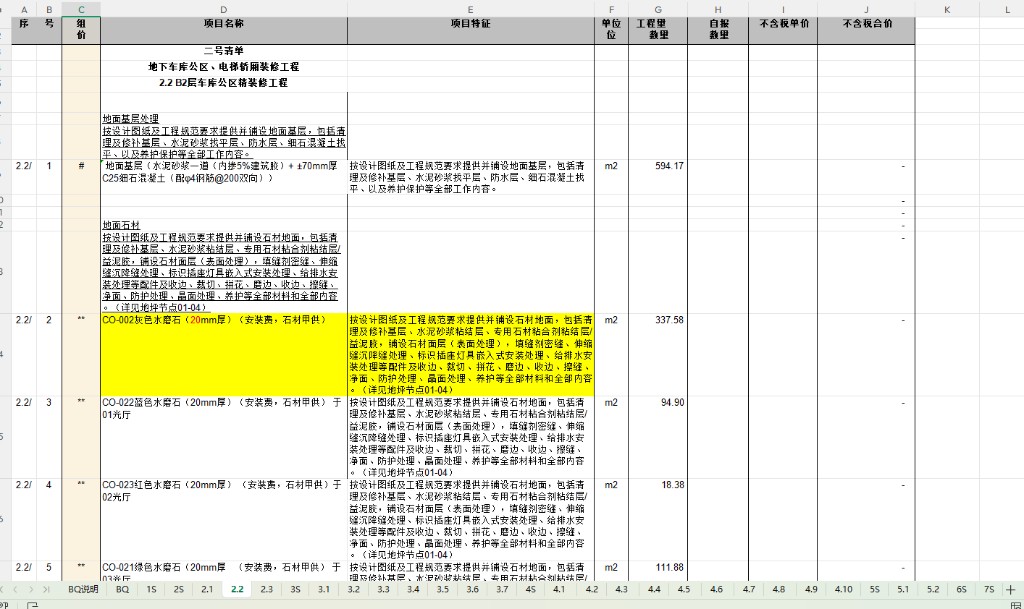
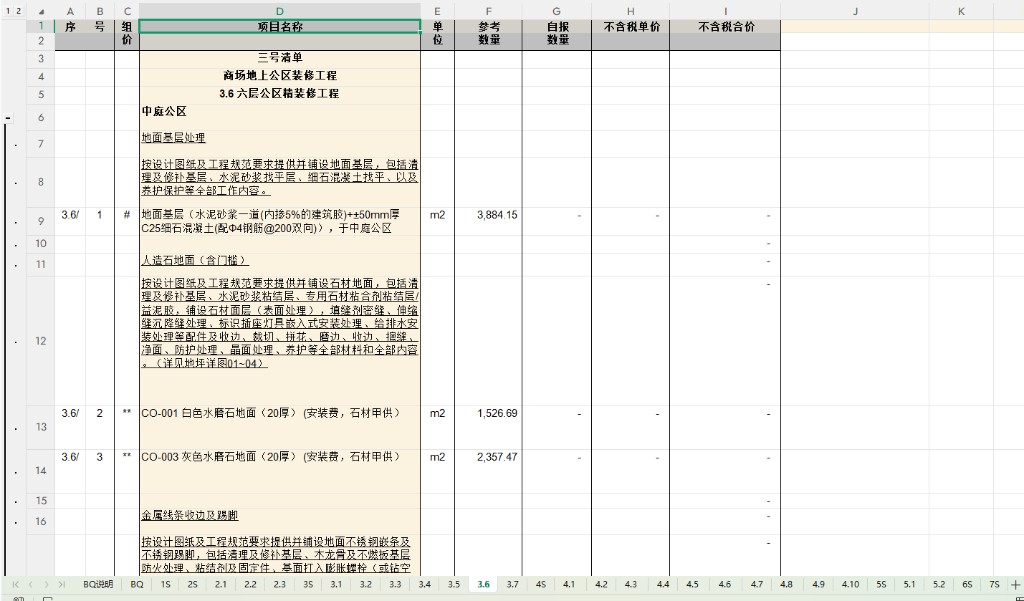
下面两例为真实装修公区清单截图,列名、层级与版式各不相同,均属系统可解析范围。
多级分部/分项
项目特征长文本
多 Sheet 工作簿
列名不标准可手动映射
组价符号 / 序号混排
| 常见样式特征 | 系统处理方式 |
|---|---|
| 标准表头(项目名称、工程量、单位等) | 自动识别为「可导入」 |
| 多级分部标题 / 分部说明行夹在清单中 | 识别层级结构,提取可计价项目行 |
| 项目特征、做法说明等长文本列 | 一并解析,供后续工艺拆解参考 |
| 一个工作簿多个楼层 / 分区 sheet | 扫描后按 sheet 勾选导入 |
| 列名不标准或列序混乱 | 「手动处理」映射关键字段后导入 |
讲解点:演示时可打开客户自己的清单对照:「不必改成我们的模板,系统先自动读;读不全再手动补映射。」
步骤 1 · 进入预算平铺表
1
打开主工作台(约 30 秒)
- 导航进入 智慧预算
- 新建或打开一笔预算
- 进入 预算平铺表
- 点击工具栏 上传清单
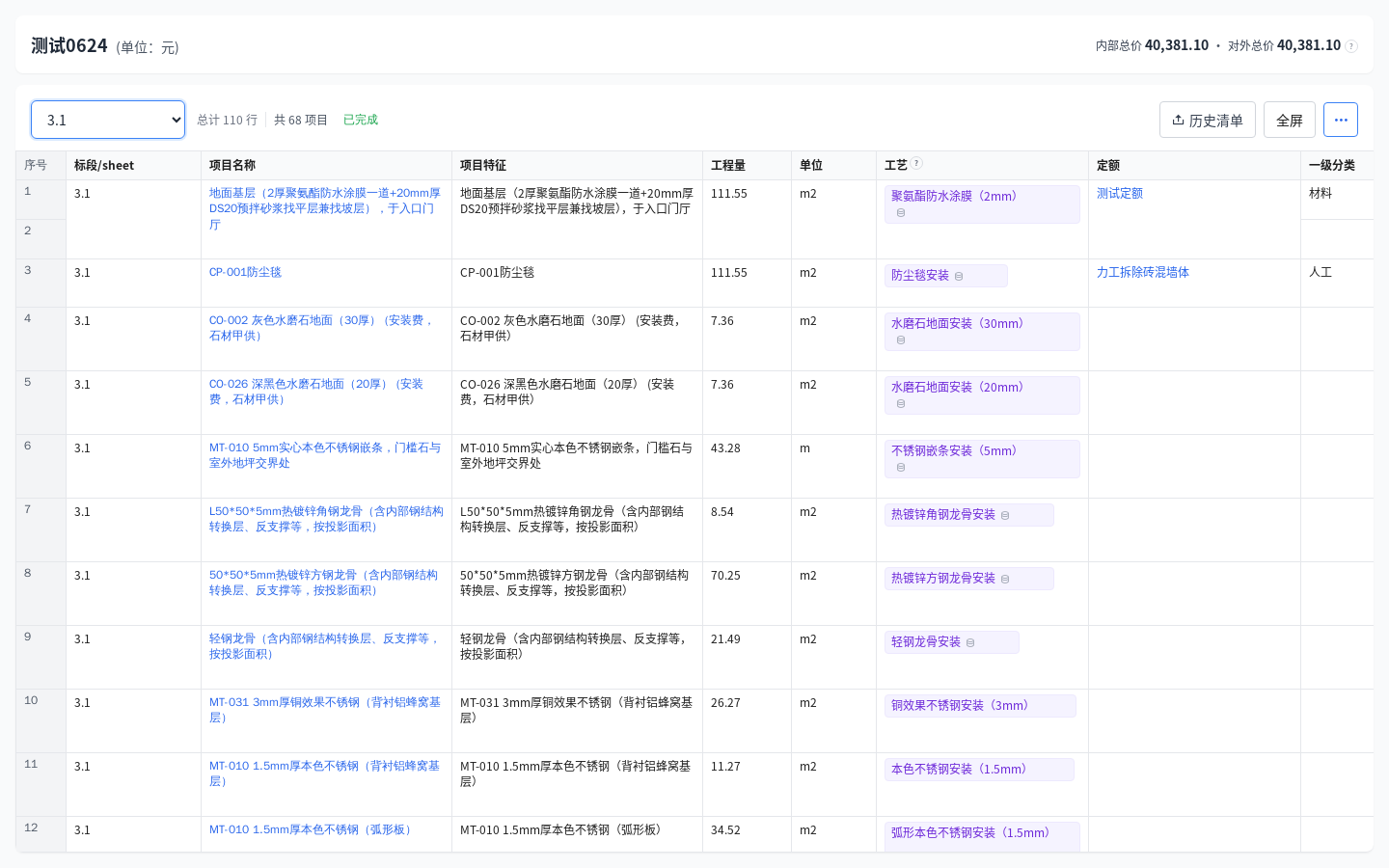
讲解点:平铺表集「导入 + 计算 + 核对」于一体;若已开始计算,按钮可能变为「历史清单」。
步骤 2 · 上传清单与扫描 Sheet
2
弹窗「上传清单与补充要求」(约 1~2 分钟)
- 拖拽或点击上传 Excel(仅支持 1 个文件)
- 等待「正在扫描工作簿 sheet,请稍候...」
- 勾选状态为 可导入 的 sheet
- (可选)对未识别 sheet 点 手动处理,至少映射「项目名称」「工程量」
- (可选)上传补充要求、选择定额库
- 点击 确认
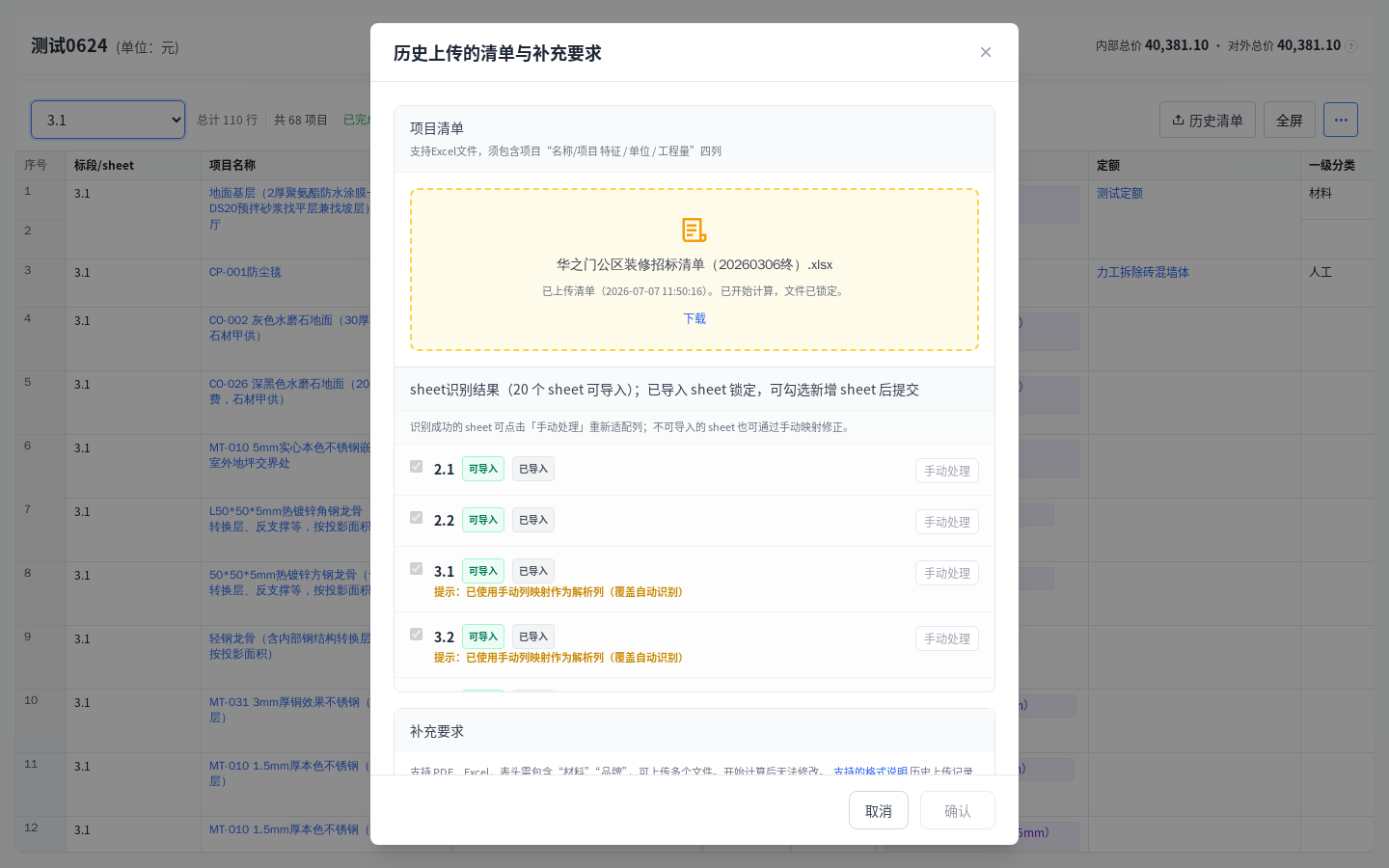
| 徽章 | 含义 | 演示说法 |
|---|---|---|
| 可导入 | 已识别关键列 | 「系统已自动读懂这个 sheet」 |
| 不可导入 | 缺关键列或结构异常 | 「这时用手动处理补齐映射」 |
| 手动列映射 | 已做过人工映射 | 「人工校正后会记住映射」 |
讲解点:不强制固定模板;语义识别 + 手动映射兜底。定额库也可留到「开始计算」前再确认。
步骤 3 · 异步解析落表
3
确认后进入解析(约 1~2 分钟)
- 弹窗关闭,表格遮罩显示「数据解析中,请稍后」
- 成功提示「清单解析完成,已更新表格」
- 平铺表出现项目行(名称、工程量、单位等)
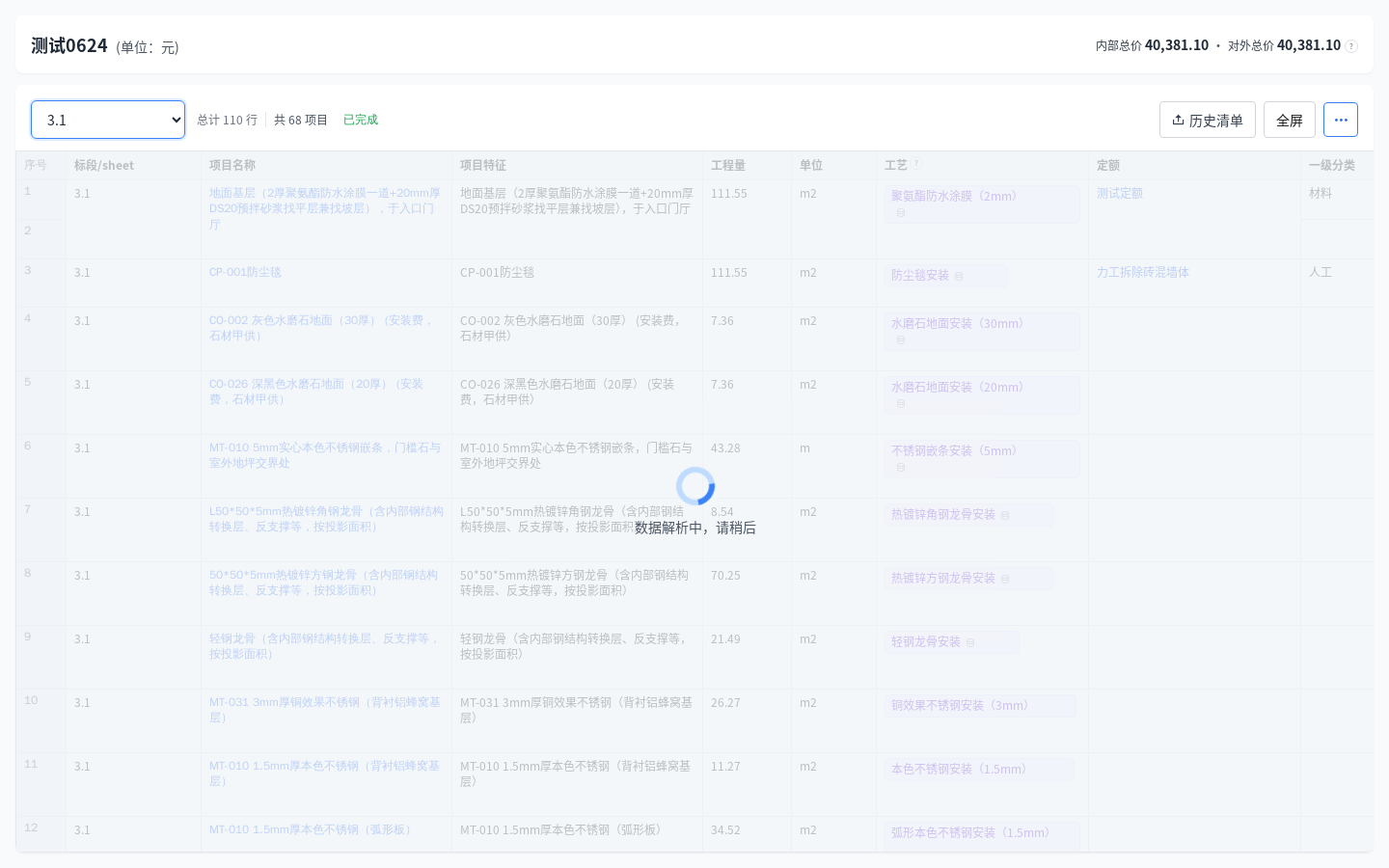
关键话术:「这一步只是把清单变成结构化项目,不会自动开始定额匹配。您可以先核对项目是否齐全,再决定何时计算。」
步骤 4 · 开始计算与核对结果
4
工艺拆解 → 定额匹配(约 2~4 分钟)
- 点击 开始计算
- 若未选定额库,在「计算前确认定额库」中确认并开始
- 观察状态:待计算 → 分析/预取 → 工艺拆解中 → 定额匹配 → 完成
- 带领客户核对:项目是否齐全、工艺是否合理、定额与合价是否可信
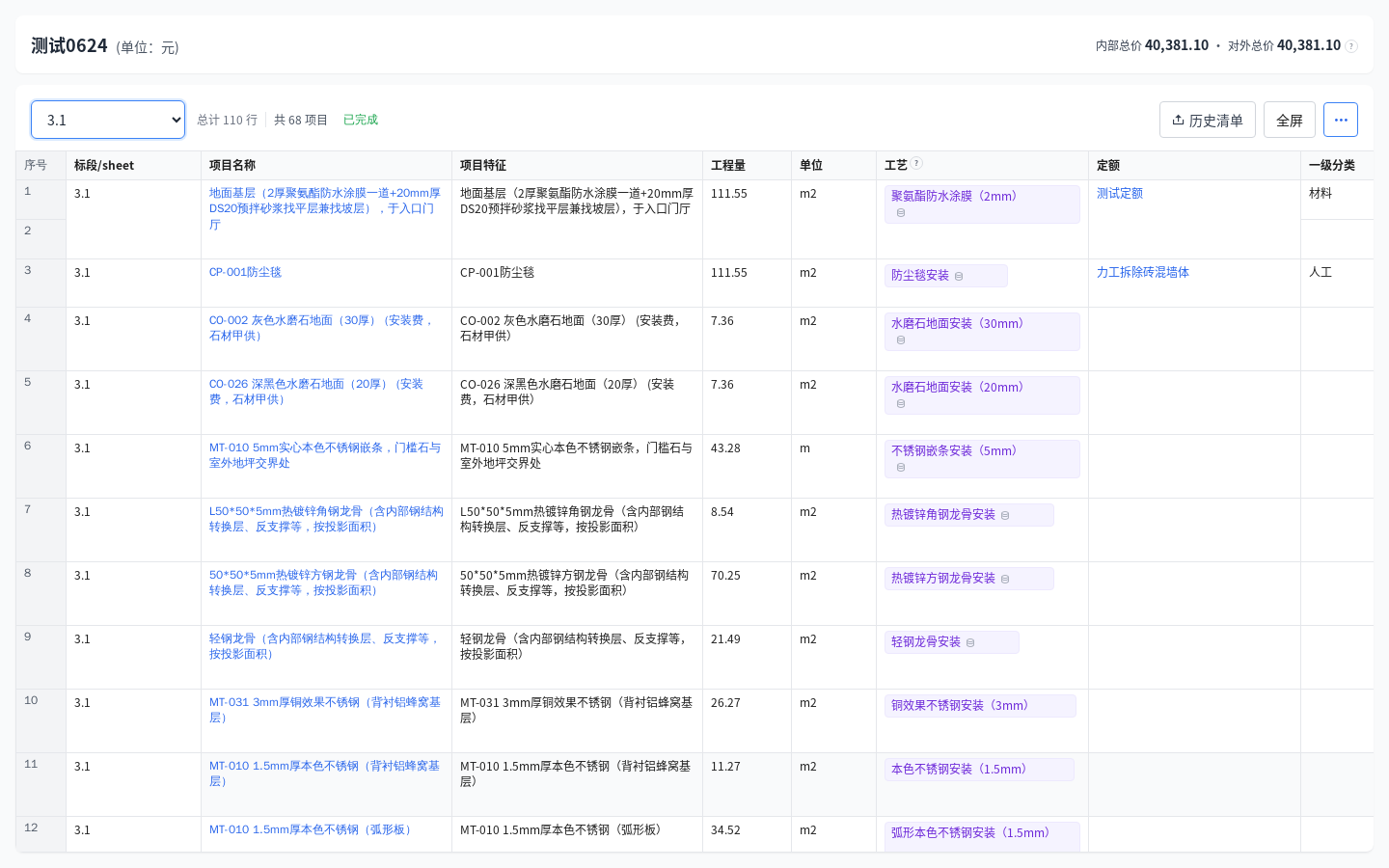
项目→
工艺→
定额
架构一句话:匹配链路是「项目 → 工艺 → 定额」,不是直接把项目硬绑某条定额,更贴近现场施工逻辑。
「导入解析解决清单数字化,智能计算解决定额匹配与计价。造价员从翻书找定额,变成审结果、调偏差。」
能力边界(主动说明,建立信任)
| 可以 | 需注意 |
|---|---|
| Excel 语义识别与多 sheet 导入;覆盖市面常见清单样式 90%+ | CSV 等不走此入口 |
| 列名不标准时手动映射 | 「不可导入」需人工处理后确认 |
| 解析与计算分步,可先核对再算 | 上传确认后不会自动开始计算 |
| 开始计算前可替换清单 | 开始计算后源文件锁定 |
| 企业定额库匹配与工艺拆解 | 匹配结果需造价人员复核 |
上场检查清单
- 演示账号可登录,智慧预算可新建/打开
- 至少一个可用定额库
- 准备好「可自动识别」的标准清单 Excel
- (加分)难例清单 + 补充要求样例
- 提前跑通:上传 → 解析完成 → 开始计算 → 有匹配结果
- 确认后台解析任务 Worker 正常
常见问答
必须用固定模板吗?
不必须。系统会扫描识别,可覆盖市面常见工程量清单样式的绝大多数;识别不全时用「手动处理」映射关键字段即可。参见上方「支持的解析表格样式」示例。
上传后为什么没有定额结果?
上传只做清单解析。需要再点「开始计算」,并确认定额库。
和「企业定额 Excel 导入」有什么区别?
本流程是把项目清单导入预算做计价;企业定额导入是把定额条目写入定额库,属于库建设,不是本演示主线。