青石云 · 仓储供应 · 公开使用说明
领用出库使用说明:申请物料/服务
说明如何在「领用出库」中新建领用申请、填写申请物料/服务明细表、批量导入与合并单元格,并完成提交申请与确认出库。本页免登录公开查阅;配图为真实环境截图(含步骤编号标注),托管于公开 OSS。
功能概览
青石云领用出库用于企业内部从仓库申领物料或服务:申请人提交领用申请 → 审批通过 → 仓管确认出库。新建/编辑申请弹窗中,申请物料/服务区域即物料明细表格;标题旁链接使用说明(书本图标)可打开本页。
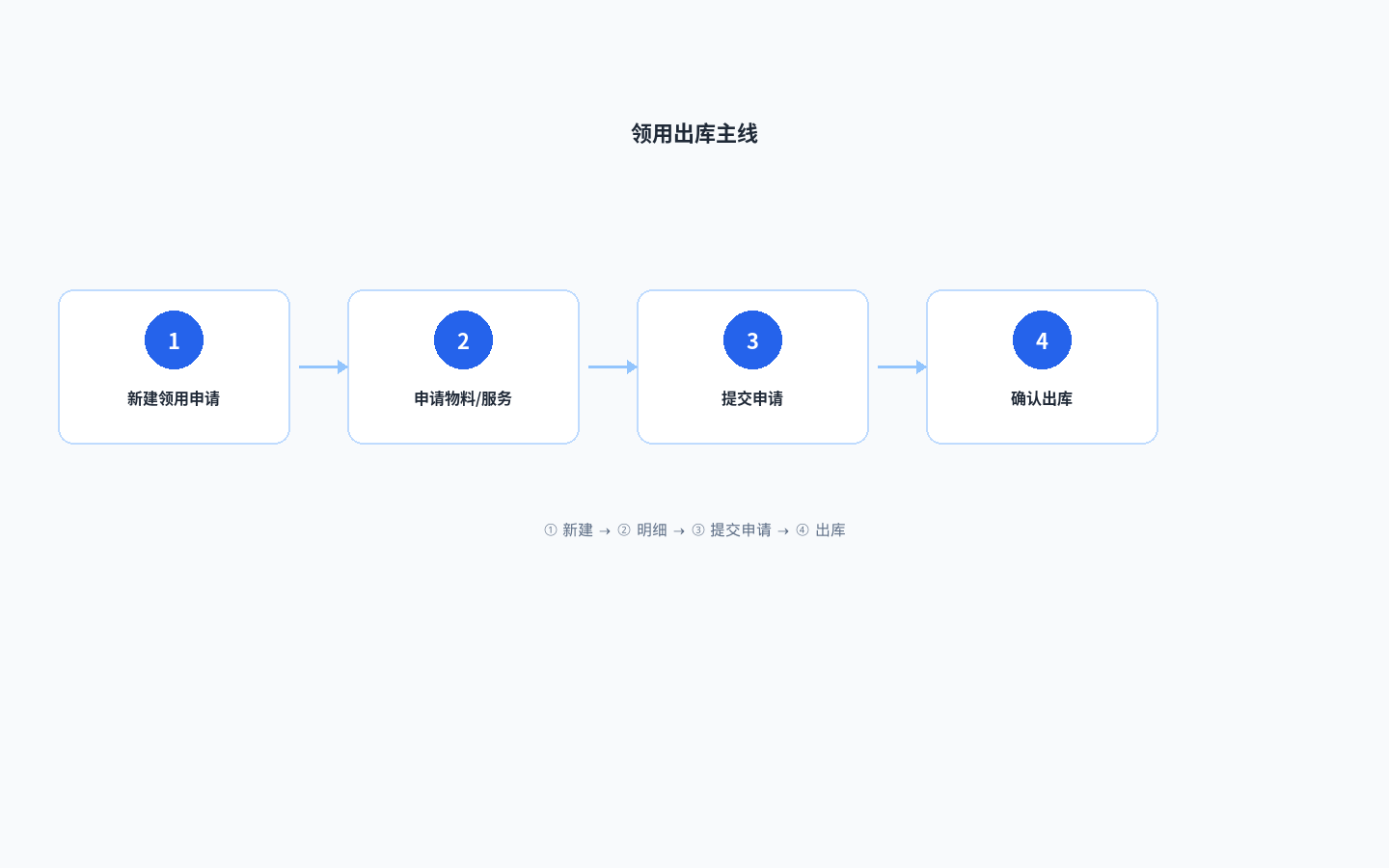
公开说明:本页无需登录即可查看;办理实际领用业务仍需登录并具备相应菜单权限。
步骤 1 · 进入领用出库并新建申请
1
打开列表并填写领用信息
- 登录青石云,打开菜单 仓储供应 → 领用出库
- 在「领用申请」页签点击 新建领用申请
- 填写 申请人、所属项目、领用日期
- 选择 领用类型(耗材 / 借用)与 审批人
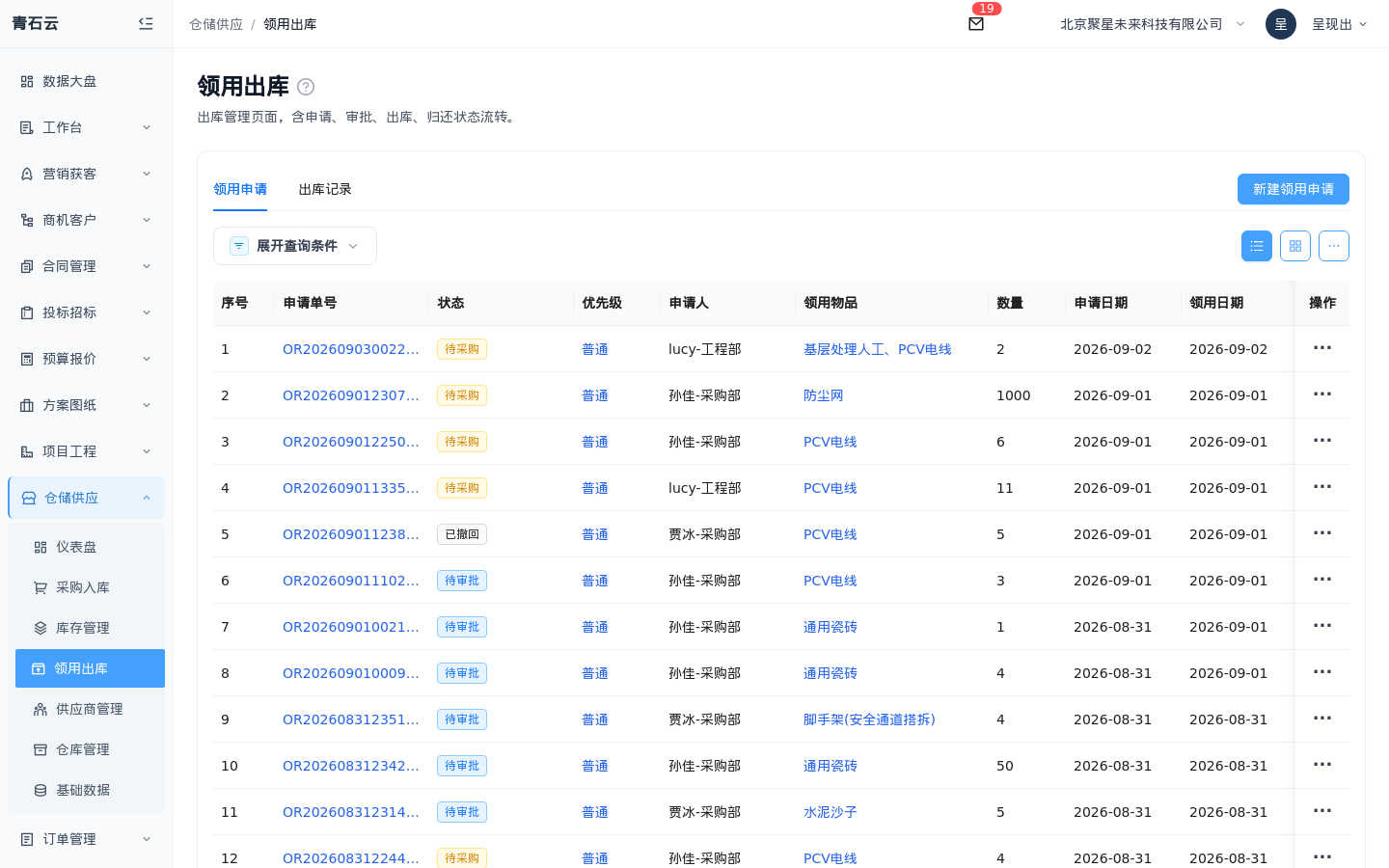
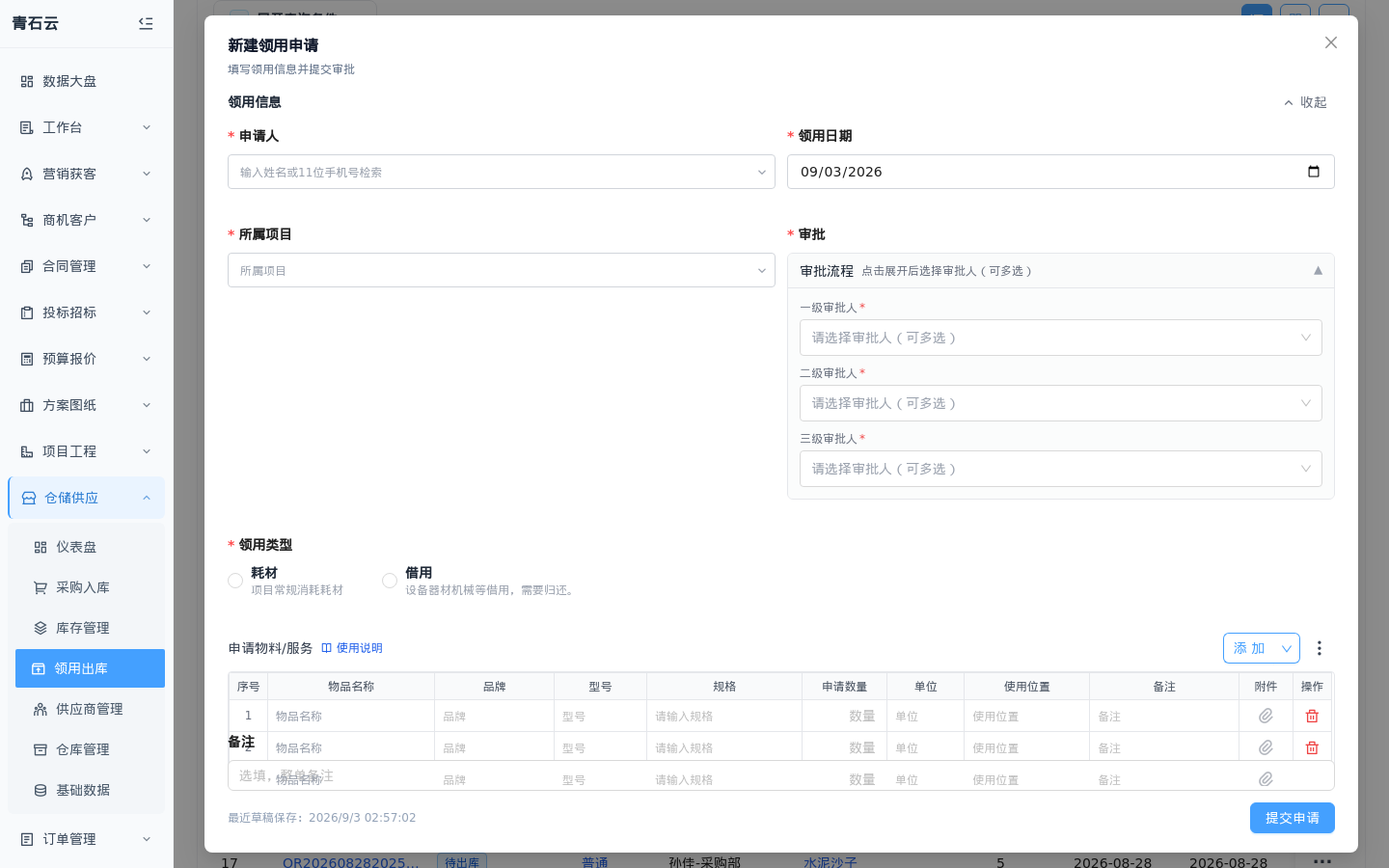
提示:借用类型需填写归还日期;所属项目会影响按岗位/项目经理的审批候选人。上方领用信息可折叠为摘要条(如「姓名 · 项目 · 日期 · 类型」),点击「展开」继续编辑。
步骤 2 · 填写申请物料/服务明细表
2
在明细表中录入物料行
- 找到标题 申请物料/服务(旁有蓝色「使用说明」链接,可打开本页)
- 表格默认约 8 行空白;点击 添加 在顶部插入 1 行;右侧下拉可一次添加多行(最多 50)
- 填写 物品名称、申请数量 等;优先检索库存商品,库外可手输名称
- 核对底部 本次申请物料汇总(共 N 种 · 总数量;有附件时显示已传附件数)
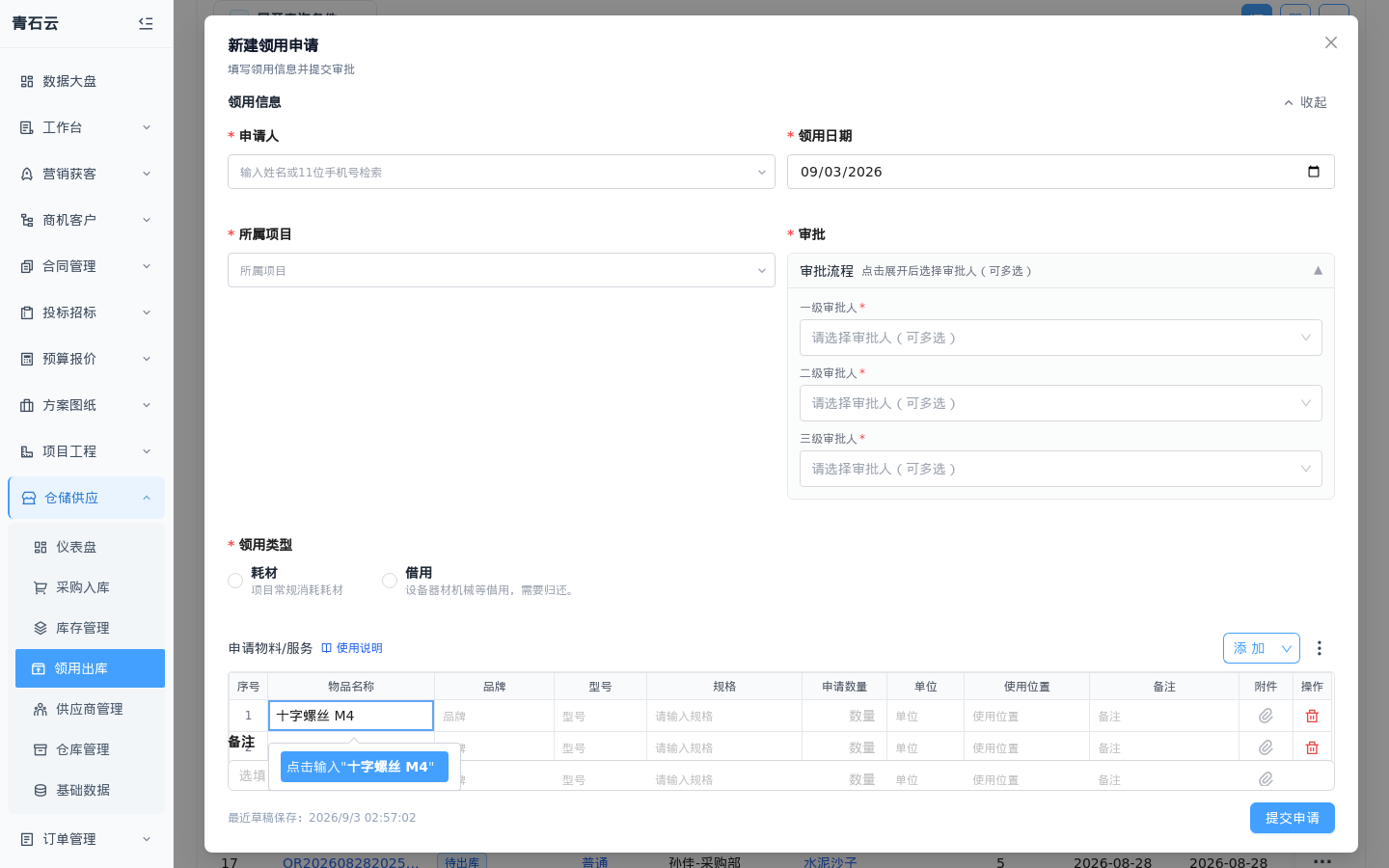
提交前请检查标红单元格:完整明细至少需要物品名称与申请数量;空白行可忽略。规格可空(空则按默认规格处理)。错误行以浅红底与红色内边框提示。
交互提示:单击单元格即可编辑(聚焦时蓝色描边);点击序号可高亮整行;表头右侧可拖拽调整列宽(按账号本地记忆);行末垃圾桶图标可删除该行。
步骤 3 · 更多菜单:合并 · 批量上传 · 重置
3
通过「更多」菜单提效
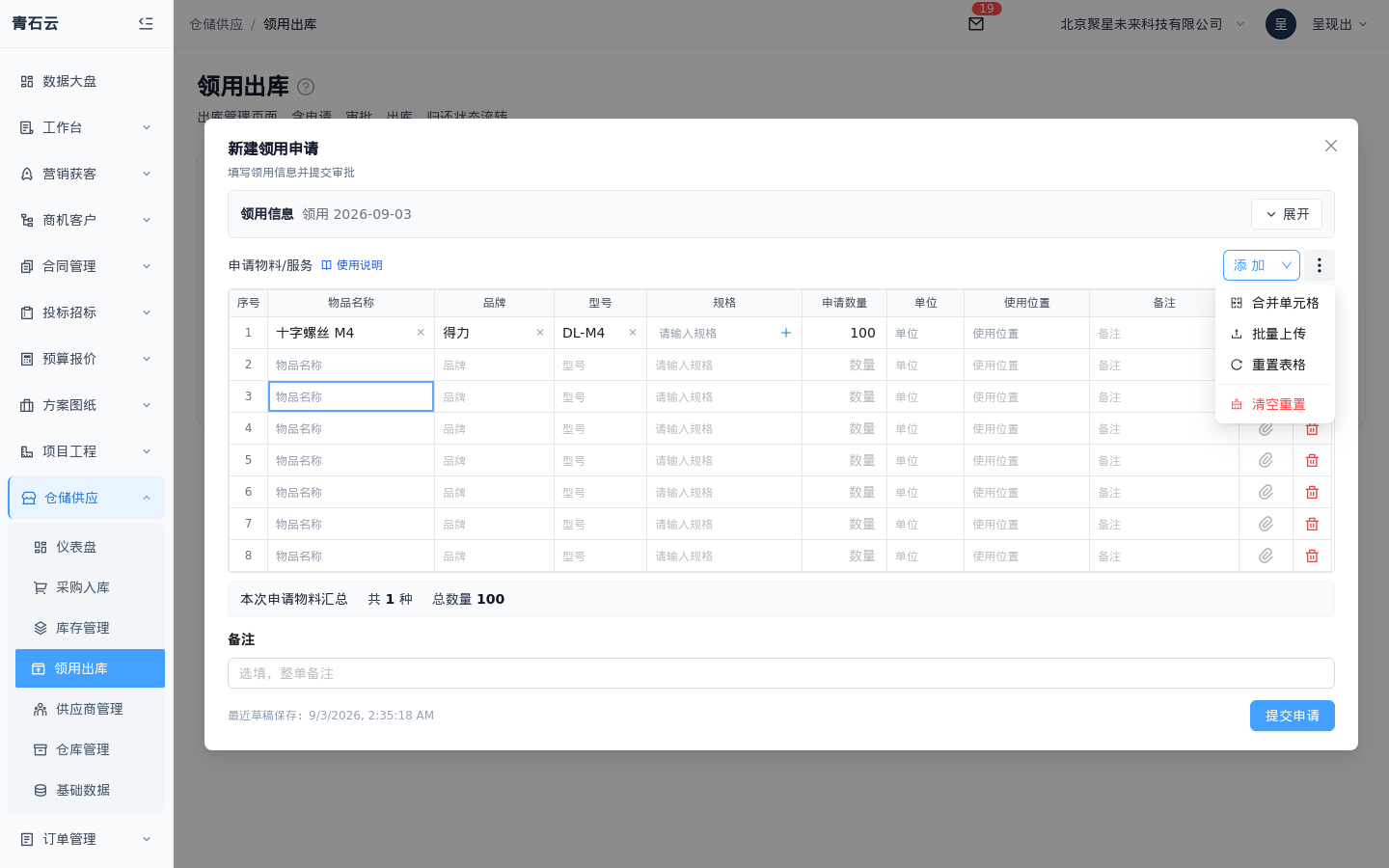
- 点击标题右侧 ⋮ 更多
- 批量上传:下载 Excel 模版,一次导入多行(模版列为物品名称*、品牌、型号、规格、数量*、单位、备注;不含使用位置/附件)
- 合并单元格:进入合并模式,拖拽选中后点「合并」
- 重置表格:恢复默认列宽、清除合并、明细回到默认空白行(保留领用人/项目等基本信息)
- 清空重置(红色):清空全部物料单元格与合并,恢复默认空白行
合并单元格模式
- 进入后顶部出现紫色提示条,显示已选格数;工具栏出现「合并」「退出合并单元格」;若刚合并过,还会出现「撤回合并」
- 按住鼠标拖拽选中同列(或区域内)单元格,选区为紫色边框与半透明高亮
- 至少选中 2 格后点击 合并;合并值取锚点(选区首格)并同步到合并区
- 合并区可右键 → 取消合并;「撤回合并」仅撤销最近一次合并
- 合并模式下隐藏「添加」;编辑单元格需双击;更多按钮高亮为蓝色
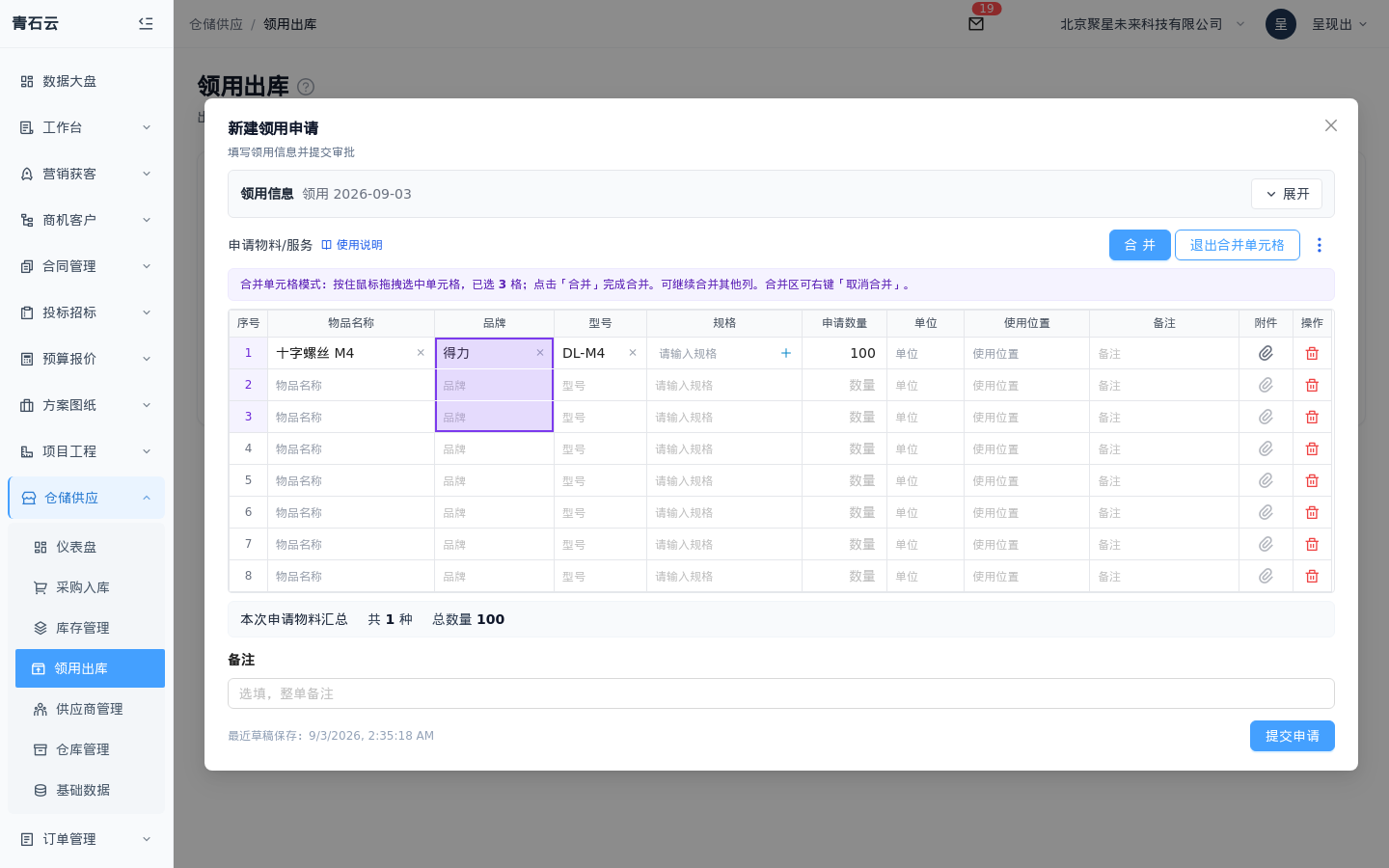
提示:合并区域会随本地草稿一并保存;关闭弹窗后再次打开可恢复。打开申请时不会自动合并表格,需手动进入合并模式。
步骤 4 · 提交申请并确认出库
4
审批通过后由仓管出库
- 弹窗底部左侧可见 最近草稿保存 时间(编辑过程自动落本地草稿,无需单独点「存草稿」)
- 核对信息后点击 提交申请 进入审批
- 审批人同意后,申请变为 待出库(库存不足时可能同时提示待采购)
- 有权限的仓管在详情中勾选明细(或「全选可出库」),点击 确认出库,选择出库仓库后提交;借用类单据出库后可再办理归还
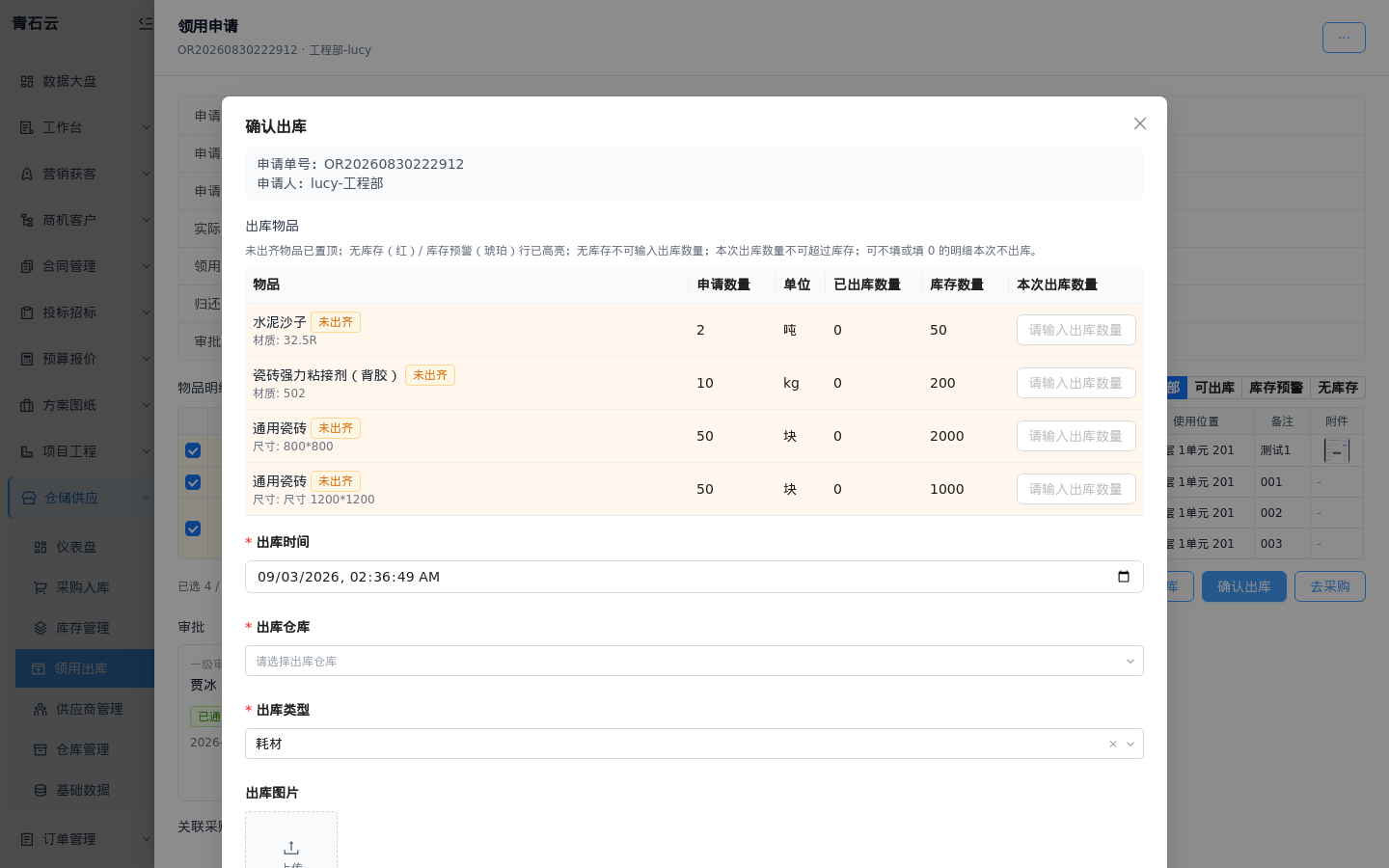
提示:确认出库时不会展示已停用仓库;维护中的仓库仍可选。列表筛选「全部仓库」仍可查看历史单据。审批通过后明细表格锁定,工具栏显示「审批通过后不可修改明细」(仍可改领用信息并点「保存」)。
明细表字段说明
| 字段 | 说明 |
|---|---|
| 序号 | 行号;单击可高亮整行;合并模式下点击序号可选中整行 |
| 物品名称 | 必填;优先选库存品,也可手输 |
| 品牌 / 型号 | 可由选品带出,也可手工维护 |
| 规格 | 可选;支持多规格;空则提交时按默认规格 |
| 申请数量 | 必填(正数);表头显示为「申请数量」 |
| 单位 | 可随商品带出,也可手改 |
| 使用位置 | 物料实际使用位置,可选关联信标 |
| 备注 | 行级补充说明 |
| 附件 | 行级图片等附件;汇总区可显示「已传附件 N 项」 |
| 操作 | 删除该行(垃圾桶图标);删除后合并区会自动重排 |
详情抽屉中的只读「物品明细」还会展示已出库数量、库存数量等,并可能按相邻相同值自动合并展示;与新建弹窗可编辑表略有不同。
表格操作速查
| 操作 | 说明 |
|---|---|
| 添加 | 顶部插入空白行;下拉可设条数(1–50);合并模式下隐藏 |
| 列宽拖拽 | 拖表头分隔线;宽度按当前用户本地保存 |
| 合并单元格 | 更多菜单进入;紫色提示条 + 紫色选区;支持撤回 / 右键取消合并 |
| 批量上传 | Excel 模版导入;行数随识别结果自动适配 |
| 重置表格 | 默认列宽 + 清合并 + 默认空白行;保留基本信息 |
| 清空重置 | 清空全部明细单元格 + 清合并 + 默认空白行 |
| 本地草稿 | 编辑失焦等时机自动保存;底部显示最近保存时间 |
| 提交申请 | 校验通过后进入审批;成功后清理本地草稿与合并状态 |
常见问题 FAQ
申请物料/服务表格必须从库存选品吗?
不必须。推荐从库存检索选择以便带出规格与库存信息;库外手输也可提交,后续由仓管出库或采购补货。
耗材和借用有什么区别?
耗材一般领用即消耗;借用需填写归还日期,并在出库后走归还确认。
「重置表格」和「清空重置」有什么区别?
两者都会清除合并并把明细恢复为默认空白行。「重置表格」还会恢复默认列宽,且不清空领用人、项目等;「清空重置」侧重清空物料单元格内容。
规格必须填写吗?
不必。规格可空;提交时空规格按默认规格处理。必填项是物品名称与申请数量。
为什么没有「存草稿」按钮?
新建/编辑弹窗会自动保存本地草稿,底部显示「最近草稿保存」时间;关闭后再打开可继续编辑。提交成功后草稿会清理。
使用说明需要登录吗?
不需要。本公开页免登录;业务操作需登录并有「领用出库」权限。
为什么仓库列表里看不到某个仓?
确认出库时不会展示已停用仓库;维护中的仓库仍可选。